



Telefon típus pontos meghatározás:
Ha nem vagy biztos a telefonod pontos típusában, a telefonodban a „beállítások” azon belül a „telefon névjegye” menüpontban megnézheted. A pontos típus alapján nyugodtan kiválaszthatod a számodra legmegfelelőbb telefontokot, az tökéletesen illeszkedni fog készülékedre.
Telefontok fajták
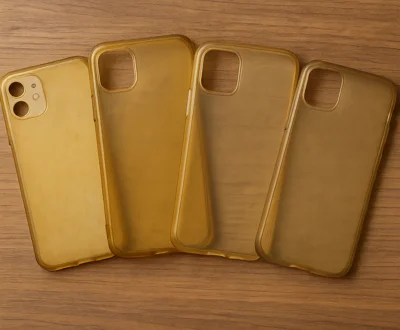
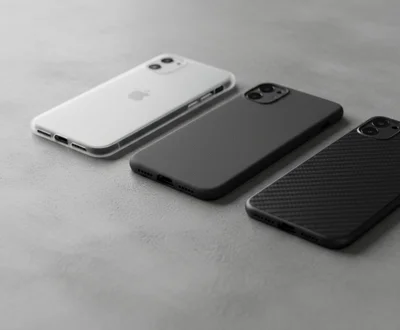
- Hátlap tokok: A hátlaptokok a telefonkészülék hátlapját illetve oldalsó élét védik. Anyagukat tekintve lehetnek szilikon, műanyag, műbőr, bőr, illetve fém.
- Bumper keretes hátlaptokok: A bumper keretes hátlaptok esetén a tok, a telefon éle mentén meg van erősítve, ezáltal nagyobb védelmet nyújt az ütődések ellen.
- Ütésálló műanyag hátlaptokok: Az ütésálló hátlaptokok erős műanyagból készülnek illetve a sérülés szempontjából kritikus helyeken plusz megerősítéssel vannak ellátva, ezáltal védelmet nyújtanak a nagyobb fizikai hatásoktól is.
- Szilikon+Plexi hátlaptokok: Szilikon+plexi tokokról akkor beszélünk, amikor a telefontok pereme rugalmas szilikon, a hátlap része pedig erős plexiből készül.
- 360 fokos tokok: A 360 fokos telefontokok egyszerre védik a telefon elő illetve hátlapját is. készülhetnek szilikonból illetve műanyagból egyaránt.
- Kihajtható telefontokok: A kihajtható tokok a telefon hátlapját és képernyőjét is védik. Vannak az úgynevezett oldalra nyíló „könyvtokok” illetve a lefelé nyíló „Flip” tokok. A kihajtható telefontok biztosítja a legnagyobb védelmet a telefonnak, hiszen mind a telefon elő mind a hátlapját védi. Anyagát tekintve lehet műbőr, bőr, műanyag, Tpu.
- Beledugós telefontokok: Beledugós tokoknak azokat a telefontokokat nevezzük amikor a telefonkészüléket egy zsákszerűen kialakított tokban helyezzük el. Anyaga: Bőr, műbőr, szövet.
- Nyakba akasztós telefontokok: A nyakba akasztós telefontokok általában műanyag vagy szilikon hátlap tokok, melyek el vannak látva egy erős zsinorral, mely zsinor segítségével telefonunkat nyakunkba akasztva hordhatjuk. Vannak kifejezetten adott telefontipusra készüt nyakba akaszható tokok, de vannak univerzális nyakba akasztó kiegészítők, mely segítségével bármely hátlaptokot, nyakba akaszthatóvá alakíthatunk.
- Vízálló telefontokok: A vízálló telefontokok lehetővá teszik, hogy a telefonunkat magunkal vigyük a medencébe, és ott akár fényképeket készíthessünk vele. Az érintéseket a tokban is érzékeli a készülék, lehetővé téve a telefon használatát anélkül, hogy kivennénk a telefont a tokból. A vízálló tokok különböző méretben léteznek, igy minden telefonhoz megtaláható a megfelelő méret.
- Sport telefontokok: A sport telefontokok speciálisan sportoláshoz lettek kialakítva úgy hogy legkevésbé zavarjanak sportolás közben. Általában a karunkra, illetve a derekunkra tudjuk a sport tokokat rögzíteni.
Webáruházunkban az alábbi telefontípusokhoz találsz tokokat:
Samsung: Samsung Galaxy A3 | Samsung Galaxy A3 2016 A310 | Samsung Galaxy A5 | Samsung Galaxy A5 2016 A510 | Samsung Galaxy A6 2018 | Samsung Galaxy A7 | Samsung Galaxy A8 2018 A530 | Samsung Galaxy Ace | Samsung Galaxy Ace3 | Samsung Galaxy Alpha | Samsung Galaxy Core Prime | Samsung Galaxy Grand Neo | Samsung Galaxy Grand Prime | Samsung Galaxy J1 2016 J120 | Samsung Galaxy J3 2016 J320 | Samsung Galaxy J3 2017 J330 | Samsung Galaxy J5 2016 J510 Samsung Galaxy J5 2017 J530 | Samsung Galaxy J6 2018 | Samsung Galaxy J7 2016 J710 | Samsung Galaxy J7 2017 J730 | Samsung Galaxy Note | Samsung Galaxy Note 2 Samsung Galaxy Note 3 | Samsung Galaxy Note 3 Neo | Samsung Galaxy Note 4 | Samsung Galaxy Note8 | Samsung Galaxy S3 | Samsung Galaxy S3 mini | Samsung Galaxy S5 mini | Samsung Galaxy S4 | Samsung Galaxy S4 mini | Samsung Galaxy S5 | Samsung Galaxy S5 mini | Samsung Galaxy S6 | Samsung S6 Edge | Samsung Galaxy S6 edge Plus | Samsung Galaxy S7 G930 | Samsung Galaxy S7 edge G935 | Samsung Galaxy S8 G950 | Samsung Galaxy S8 Plus G955 | Samsung Galaxy S9 G960 | Samsung Galaxy S9 Plus G965 | Samsung Galaxy Trend II | Samsung Galaxy J4 Plus |Samsung Galaxy J4 | Samsung Galaxy J6 | Samsung Galaxy J6 Plus |Samsung Galaxy S10 | Samsung Galaxy S10 Plus | Samsung Galaxy S10e (lite) | Samsung Galaxy A50 | Samsung Galaxy A40 |Samsug Galaxy A30 | Samsung Galaxy A20 | Samsung Galaxy A20e | Samsung Galaxy A 10 | Samsung Galaxy M10 | Samsung Galaxy M20 | Samsung Galaxy A8s | Samsung Galaxy A6s Samsung Galaxy A70 | Samsung Galaxy A80 | Samsung Galaxy Note 10 Plus | Samsung Galaxy Note 10 | Huawei: Huawei Honor 7 | Huawei P8 | Huawei P8 Lite | Huawei P8 Lite 2017 | Huawei P9 | Huawei P9 Lite | Huawei P9 Lite Mini | Huawei P9 Lite 2017 | Huawei Mate 10 Lite | Huawei Mate 10 Pro | Huawei Mate 8 | Huawei Mate 9 | Huawei Nova o1G | Huawei P Smart | Huawei P10 | Huawei P10 Lite | Huawei P10 Plus | Huawei P20 | Huawei P20 Lite | Huawei P20 Pro | Huawei Y3II | Huawei Y5 2017 | Huawei Y6 2017 | Huawei Y5 2018 | Huawei Y5II | Huawei Y6II | Huawei Y6II Compact | Huawei Y5 2019 | Huawei Y6 2019 | Huawei Y6 Pro 2019 | Huawei Y7 2019 | Huawei Y7 Pro 2019 | Huawei Y5 Lite 2018 | Huawei Mate 20 | Huawei Mate 20 Lite | Huawei Mate 20 X | Huawei Mate 20 Pro | Huawei Mate 30 | Huawei Mate 30 Lite | Huawei Mate 30 Pro | Huawei Mate X | Huawei P Smart 2019 | Huawei P Smart 2019 Plus |Huawei P20 Lite 2019 | Huawei P30 | Huawei P30 Lite | Huawei P30 Pro | Huawei Y9 2019 | Huawei Y9 Prime 2019 | iPhone: iPhone 5/5S/SE | iPhone 5C | iPhone 6 | iPhone 6s | iPhone 6 Plus | iPhone 6s Plus | iPhone 7 | iPhone 7 Plus | iPhone 8 | iPhone 8 Plus | iPhone X | iPhone XS | iPhone XS max | iPhone XR | iPhone 11 | iPhone 11 Pro | iPhone 11 Pro max LG: LG G2 | LG G2 mini | LG G3 | LG G4 | LG G4C | LG G5 | LG G6 | LG K10 2017 | LG K10 K420 |LG K4 2017 | LG K8 K350 | LG K8 2017 | LG Q6 M700 | LG Q6 | LG Spirit H440 | LG X Cam K580 | LG K40 | Lg K50 | LG Q60 Xiaomi: Xiaomi Mi A1 / 5X | Xiaomi Redmi 5 | Xiaomi Redmi 5 Plus | Xiaomi Redmi 5A |Xiaomi Redmi Note4 | Xiaomi Mi 8 | Xiaomi Mi 8 Lite | Xiaomi Mi 8 Pro | Xiaomi Mi 8 SE | Xiaomi Mi 9 | Xiaomi Mi 9 Pro | Xiaomi Mi 9 SE | Xiaomi Mi 9T | Xiaomi Mi 9T Pro | Xiaomi Mi A1/5x | Xiaomi Mi A2 Lite | Xiaomi Mi A3 | Xiaomi Mi Mix Alpha | Xiaomi Mi Play | Xiaomi Pcophone F1 | Xiaomi Redmi 4A | Xiaomi Redmi 4X | Xiaomi Redmi 5 | Xiaomi Redmi 5 Plus | Xiaomi Redmi 6 |Xiaomi Redmi 6A | Xiaomi Redmi 7 | Xiaomi Redmi 7A | Xiaomi Redmi 8 | Xiaomi Redmi K20 | Xiaomi Redmi K20 Pro | Xiaomi Redmi Note 6 Pro | Xiaomi Redmi Note 7 | Xiaomi Redmi Note 7 Pro | Xiaomi Redmi Note 7S | Xiaomi Redmi Note 8 | Xiaomi Redmi Note 8 Pro | Xiaomi Redmi Pro 2 | |HTC: HTC One (M7) | Sony: Sony xperia X F5121 | Sony Xperia XA1 G3112 | Sony xperia xz | Sony xperia xz 1 | OnePLus: Oneplus 7 | OnePlus Pro Nokia: Nokia 1 | Nokia 1 Plus | Nokia 2 | Nokia 2.1 (2018) | Nokia 3 | Nokia 3.1 | Nokia 3.1 Plus | Nokia 4.2 | Nokia 5 | Nokia 5.1 | Nokia 5.1 Plus | Nokia 6 (2017) | Nokia 6.1 plus | Nokia 7 Plus | Nokia 7.1 (2018) | Nokia 8 | Nokia 8.1 | Nokia 9 | Nokia 9 PureView | Nokia X71 ASUS: Asus ROG Phone II | Asus Zenfone 6 2019 | Honor: Honor 10 | Honor 10 Lite | Honor 20 | Honor 20 Lite | Honor 20 | Honor 20 Lite | Honor 7 | Honor 7 Lite | Honor 7A | Honor 7C | Honor 7S | Honor 7X | Honor 7X | Honor 8 | Honor 8 A | Honor 8X | Honor 9 | Honor 9 Lite | Honor 9X | Honor 9X Pro | Honor Play | Honor View 20
Webáruházunkban az alábbi telefontípusokhoz találsz védőfóliákat:
Samsung: Samsung Galaxy A3 | Samsung Galaxy A3 2016 A310 | Samsung Galaxy A5 | Samsung Galaxy A5 2016 A510 | Samsung Galaxy A6 2018 | Samsung Galaxy A7 | Samsung Galaxy A8 2018 A530 | Samsung Galaxy Ace | Samsung Galaxy Ace3 | Samsung Galaxy Alpha | Samsung Galaxy Core Prime | Samsung Galaxy Grand Neo | Samsung Galaxy Grand Prime | Samsung Galaxy J1 2016 J120 | Samsung Galaxy J3 2016 J320 | Samsung Galaxy J3 2017 J330 | Samsung Galaxy J5 2016 J510 Samsung Galaxy J5 2017 J530 | Samsung Galaxy J6 2018 | Samsung Galaxy J7 2016 J710 | Samsung Galaxy J7 2017 J730 | Samsung Galaxy Note | Samsung Galaxy Note 2 Samsung Galaxy Note 3 | Samsung Galaxy Note 3 Neo | Samsung Galaxy Note 4 | Samsung Galaxy Note8 | Samsung Galaxy S3 | Samsung Galaxy S3 mini | Samsung Galaxy S5 mini | Samsung Galaxy S4 | Samsung Galaxy S4 mini | Samsung Galaxy S5 | Samsung Galaxy S5 mini | Samsung Galaxy S6 | Samsung S6 Edge | Samsung Galaxy S6 edge Plus | Samsung Galaxy S7 G930 | Samsung Galaxy S7 edge G935 | Samsung Galaxy S8 G950 | Samsung Galaxy S8 Plus G955 | Samsung Galaxy S9 G960 | Samsung Galaxy S9 Plus G965 | Samsung Galaxy Trend II | Samsung Galaxy J4 Plus |Samsung Galaxy J4 | Samsung Galaxy J6 | Samsung Galaxy J6 Plus |Samsung Galaxy S10 | Samsung Galaxy S10 Plus | Samsung Galaxy S10e (lite) | Samsung Galaxy A50 | Samsung Galaxy A40 |Samsug Galaxy A30 | Samsung Galaxy A20 | Samsung Galaxy A20e | Samsung Galaxy A 10 | Samsung Galaxy M10 | Samsung Galaxy M20 | Samsung Galaxy A8s | Samsung Galaxy A6s Samsung Galaxy A70 | Samsung Galaxy A80 | Samsung Galaxy Note 10 Plus | Samsung Galaxy Note 10 | Huawei: Huawei Honor 7 | Huawei P8 | Huawei P8 Lite | Huawei P8 Lite 2017 | Huawei P9 | Huawei P9 Lite | Huawei P9 Lite Mini | Huawei P9 Lite 2017 | Huawei Mate 10 Lite | Huawei Mate 10 Pro | Huawei Mate 8 | Huawei Mate 9 | Huawei Nova o1G | Huawei P Smart | Huawei P10 | Huawei P10 Lite | Huawei P10 Plus | Huawei P20 | Huawei P20 Lite | Huawei P20 Pro | Huawei Y3II | Huawei Y5 2017 | Huawei Y6 2017 | Huawei Y5 2018 | Huawei Y5II | Huawei Y6II | Huawei Y6II Compact | Huawei Y5 2019 | Huawei Y6 2019 | Huawei Y6 Pro 2019 | Huawei Y7 2019 | Huawei Y7 Pro 2019 | Huawei Y5 Lite 2018 | Huawei Mate 20 | Huawei Mate 20 Lite | Huawei Mate 20 X | Huawei Mate 20 Pro | Huawei Mate 30 | Huawei Mate 30 Lite | Huawei Mate 30 Pro | Huawei Mate X | Huawei P Smart 2019 | Huawei P Smart 2019 Plus |Huawei P20 Lite 2019 | Huawei P30 | Huawei P30 Lite | Huawei P30 Pro | Huawei Y9 2019 | Huawei Y9 Prime 2019 | iPhone: iPhone 5/5S/SE | iPhone 5C | iPhone 6 | iPhone 6s | iPhone 6 Plus | iPhone 6s Plus | iPhone 7 | iPhone 7 Plus | iPhone 8 | iPhone 8 Plus | iPhone X | iPhone XS | iPhone XS max | iPhone XR | iPhone 11 | iPhone 11 Pro | iPhone 11 Pro max LG: LG G2 | LG G2 mini | LG G3 | LG G4 | LG G4C | LG G5 | LG G6 | LG K10 2017 | LG K10 K420 |LG K4 2017 | LG K8 K350 | LG K8 2017 | LG Q6 M700 | LG Q6 | LG Spirit H440 | LG X Cam K580 | LG K40 | Lg K50 | LG Q60 Xiaomi: Xiaomi Mi A1 / 5X | Xiaomi Redmi 5 | Xiaomi Redmi 5 Plus | Xiaomi Redmi 5A |Xiaomi Redmi Note4 | Xiaomi Mi 8 | Xiaomi Mi 8 Lite | Xiaomi Mi 8 Pro | Xiaomi Mi 8 SE | Xiaomi Mi 9 | Xiaomi Mi 9 Pro | Xiaomi Mi 9 SE | Xiaomi Mi 9T | Xiaomi Mi 9T Pro | Xiaomi Mi A1/5x | Xiaomi Mi A2 Lite | Xiaomi Mi A3 | Xiaomi Mi Mix Alpha | Xiaomi Mi Play | Xiaomi Pcophone F1 | Xiaomi Redmi 4A | Xiaomi Redmi 4X | Xiaomi Redmi 5 | Xiaomi Redmi 5 Plus | Xiaomi Redmi 6 |Xiaomi Redmi 6A | Xiaomi Redmi 7 | Xiaomi Redmi 7A | Xiaomi Redmi 8 | Xiaomi Redmi K20 | Xiaomi Redmi K20 Pro | Xiaomi Redmi Note 6 Pro | Xiaomi Redmi Note 7 | Xiaomi Redmi Note 7 Pro | Xiaomi Redmi Note 7S | Xiaomi Redmi Note 8 | Xiaomi Redmi Note 8 Pro | Xiaomi Redmi Pro 2 | Sony: Sony xperia X F5121 | Sony Xperia XA1 G3112 | Sony xperia xz | Sony xperia xz 1 | Nokia: Nokia 1 | Nokia 1 Plus | Nokia 2 | Nokia 2.1 (2018) | Nokia 3 | Nokia 3.1 | Nokia 3.1 Plus | Nokia 4.2 | Nokia 5 | Nokia 5.1 | Nokia 5.1 Plus | Nokia 6 (2017) | Nokia 6.1 plus | Nokia 7 Plus | Nokia 7.1 (2018) | Nokia 8 | Nokia 8.1 | Nokia 9 | Nokia 9 PureView | Nokia X71 ASUS: Asus ROG Phone II | Asus Zenfone 6 2019 Honor: Honor 10 | Honor 10 Lite | Honor 20 | Honor 20 Lite | Honor 20 | Honor 20 Lite | Honor 7 | Honor 7 Lite | Honor 7A | Honor 7C | Honor 7S | Honor 7X | Honor 7X | Honor 8 | Honor 8 A | Honor 8X | Honor 9 | Honor 9 Lite | Honor 9X | Honor 9X Pro | Honor Play | Honor View 20